Statt mit einem Passwort können Sie sich per SSH mit einem sichereren Schlüsselpaar (öffentlich und privat) mit dem Server verbinden. Mit den folgenden Schritten erstellen Sie einen Schlüssel in cPanel und nutzen ihn in PuTTY unter Windows.
Melden Sie sich bei cPanel an (z. B. https://ihredomain.com/cpanel).
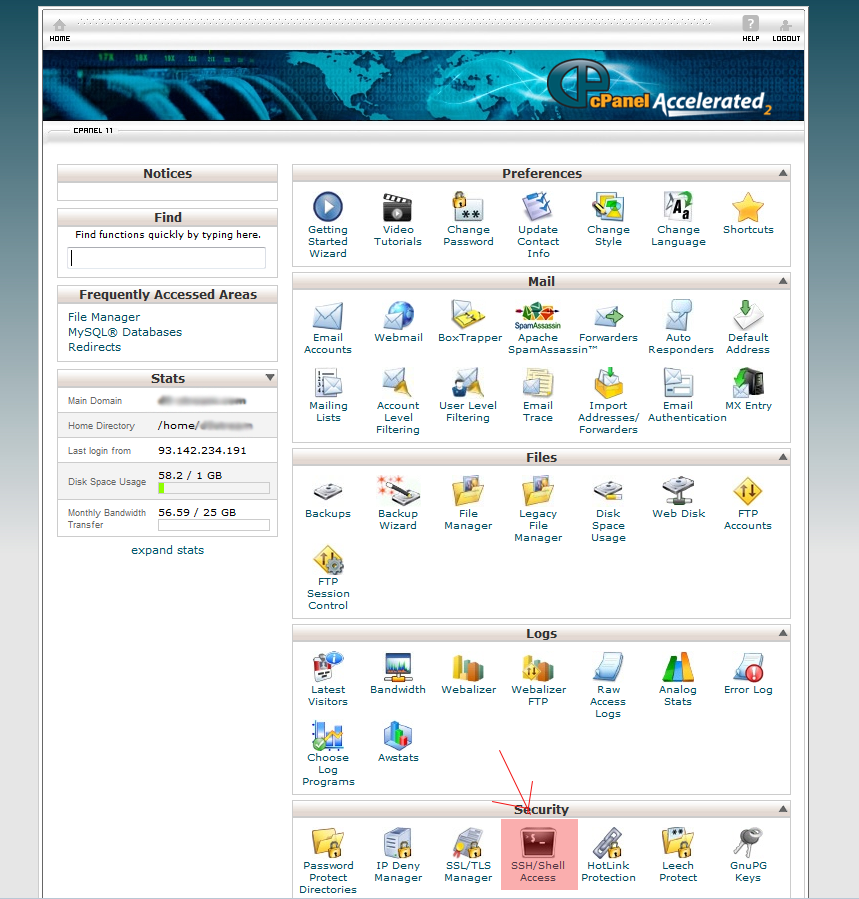
Klicken Sie im Bereich Security auf SSH Access.
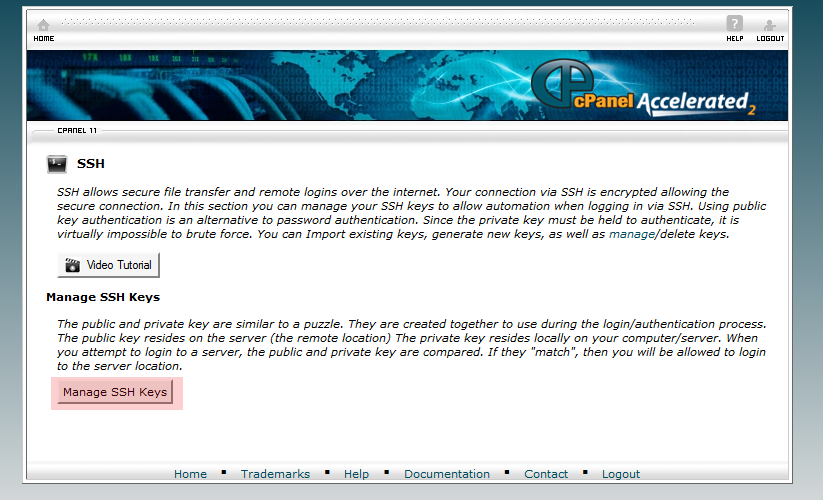
Klicken Sie auf Manage SSH Keys.
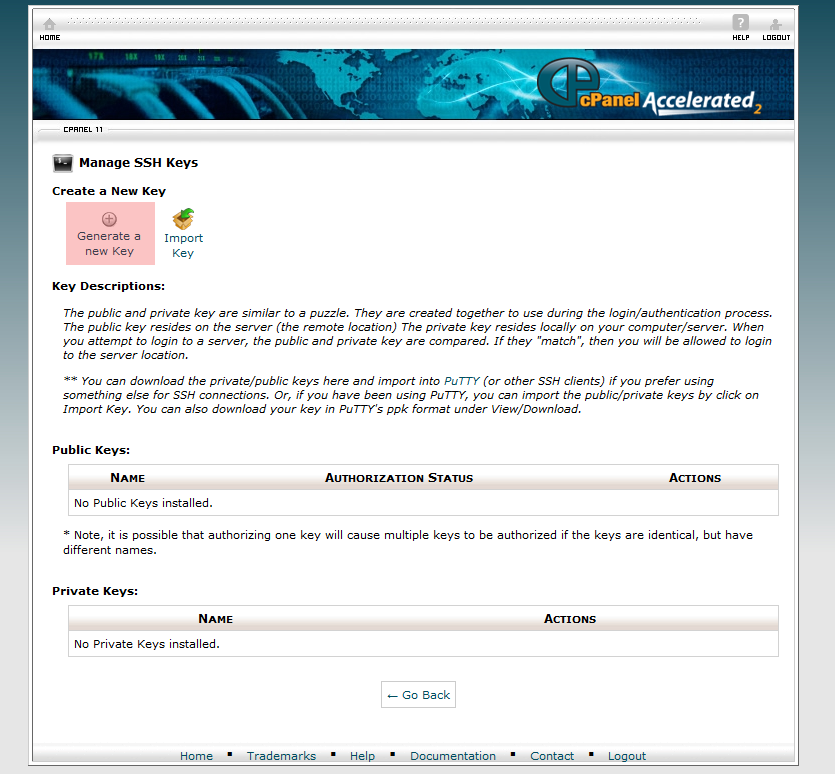
Klicken Sie auf Generate a New Key.
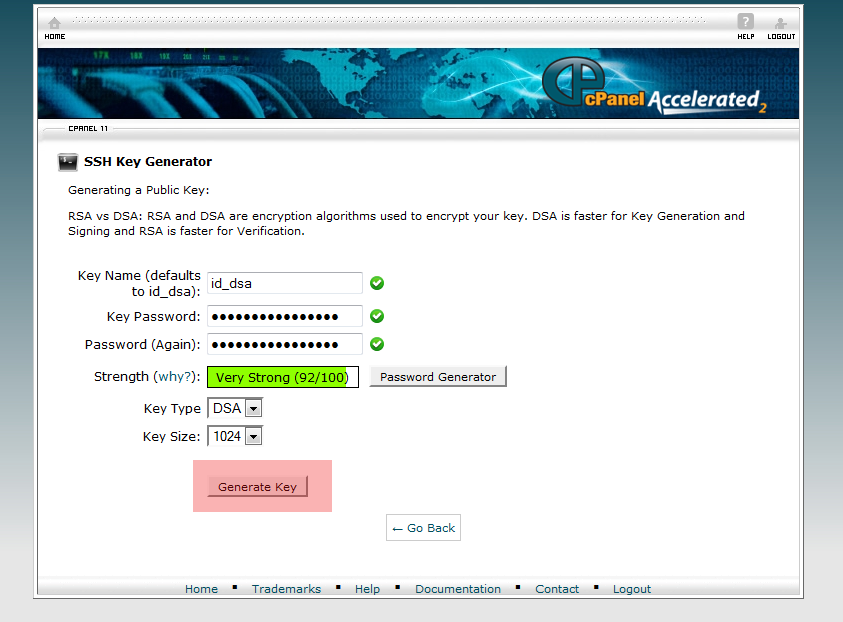
Geben Sie ein Schlüsselpasswort (Key Password) ein, wiederholen Sie es und klicken Sie auf Generate Key. Merken Sie sich das Passwort – Sie brauchen es in Schritt 9 und 13.
Gehen Sie zurück zur Schlüsselliste und klicken Sie neben dem neuen öffentlichen Schlüssel auf Manage.
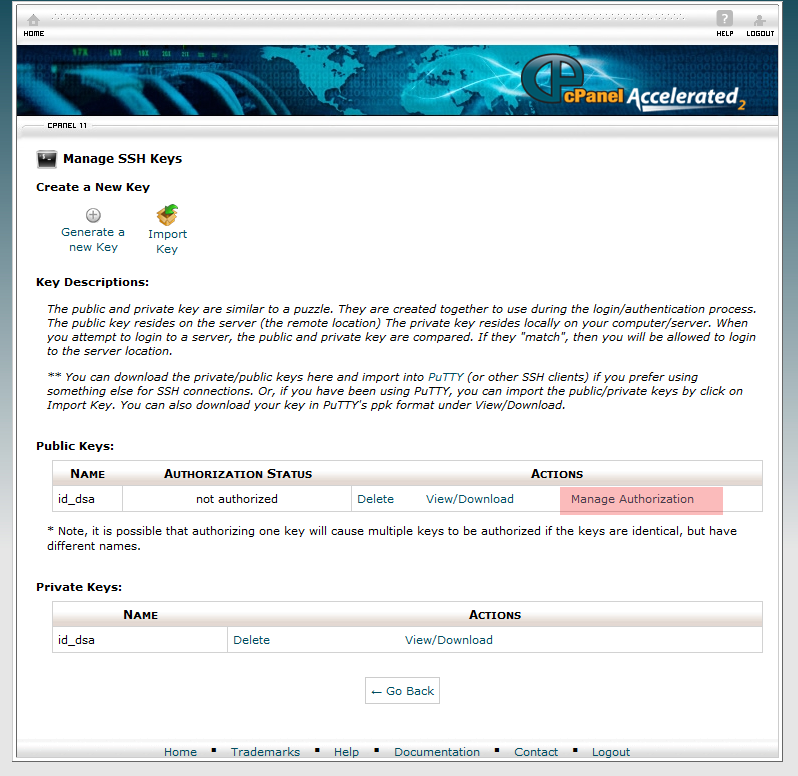
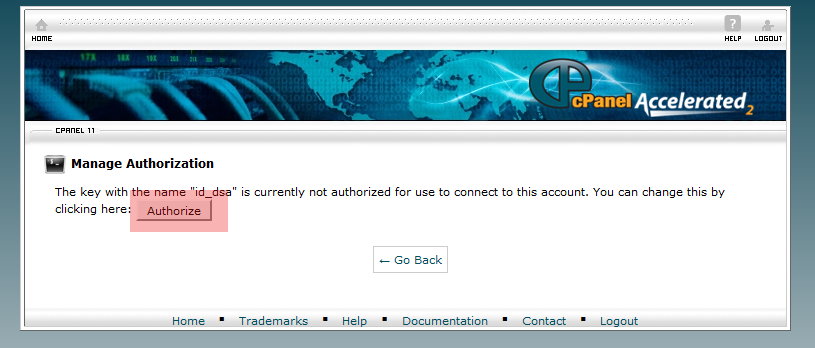
Klicken Sie auf Authorize.
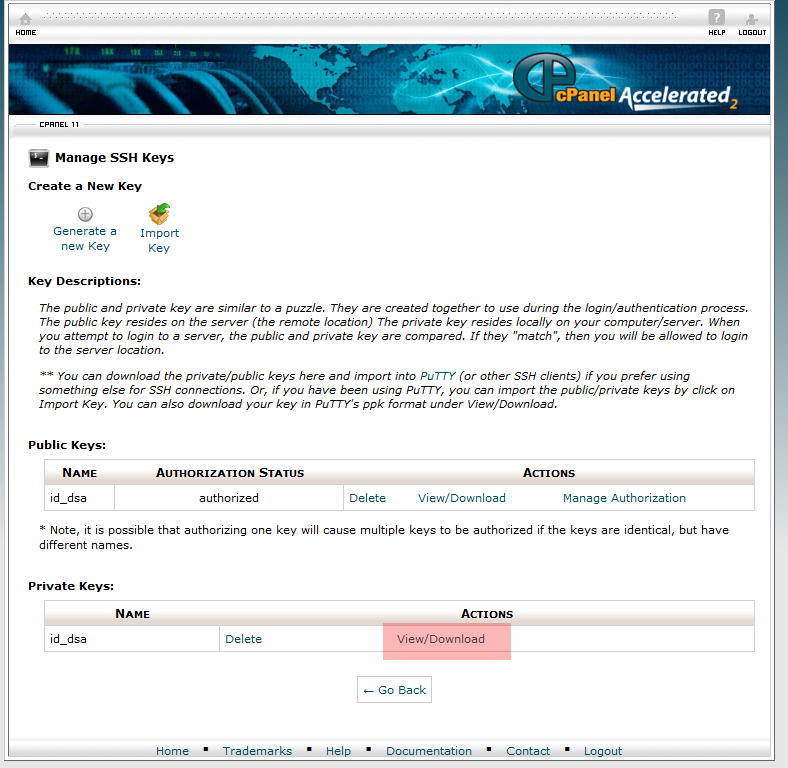
Klicken Sie unter Private Keys neben Ihrem Schlüssel auf View/Download.
Geben Sie im Abschnitt zur Umwandlung in das PPK-Format das Passwort aus Schritt 5 ein und klicken Sie auf Convert.
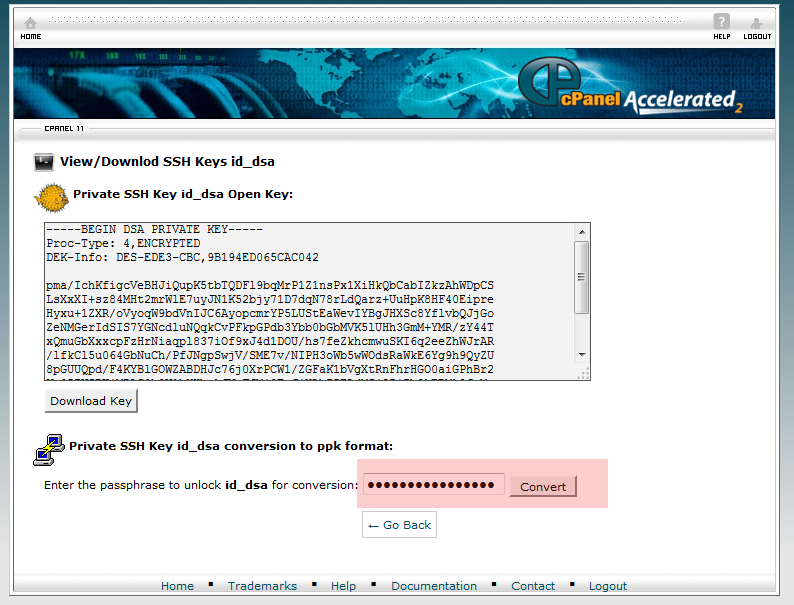
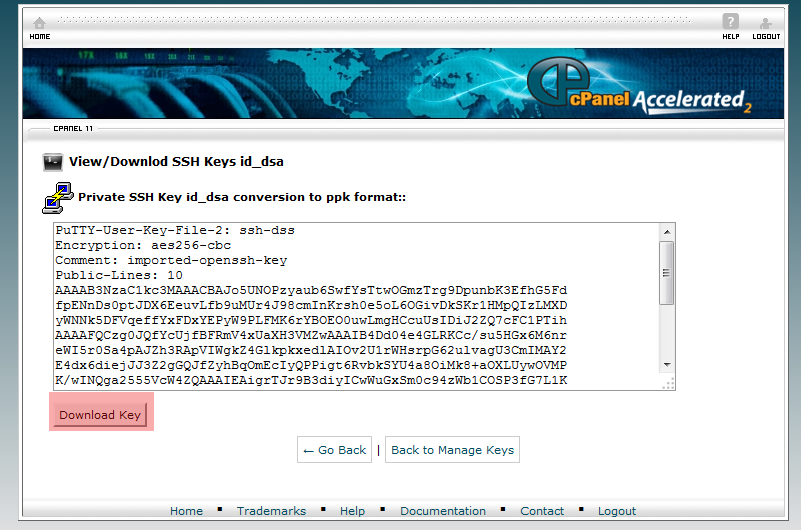
Klicken Sie auf Download Key und speichern Sie die .ppk-Datei an einem sicheren Ort auf Ihrem Computer.
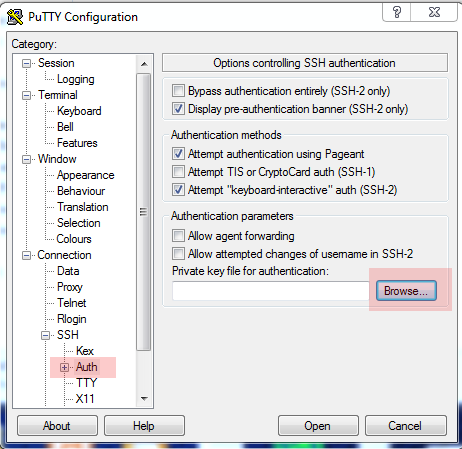
Starten Sie PuTTY und geben Sie unter Host Name Ihren Domainnamen oder die IP-Adresse des Servers ein. Öffnen Sie im Menü links Connection > SSH > Auth (in neueren Versionen Auth > Credentials), klicken Sie auf Browse und wählen Sie den in Schritt 10 gespeicherten Schlüssel. Klicken Sie dann auf Open.
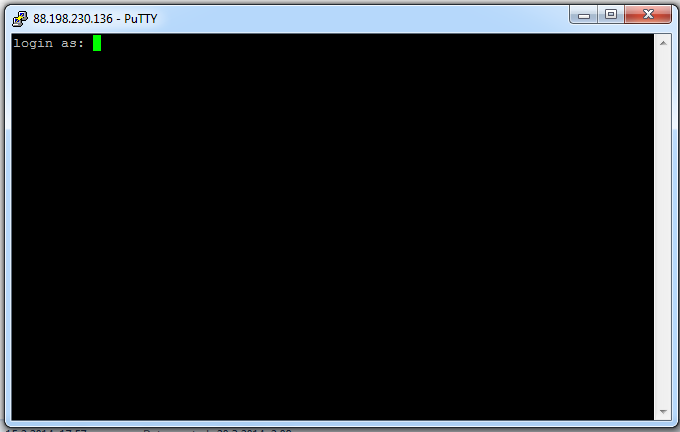
Geben Sie im geöffneten Fenster Ihren Benutzernamen ein – er ist identisch mit Ihrem cPanel-Benutzernamen.
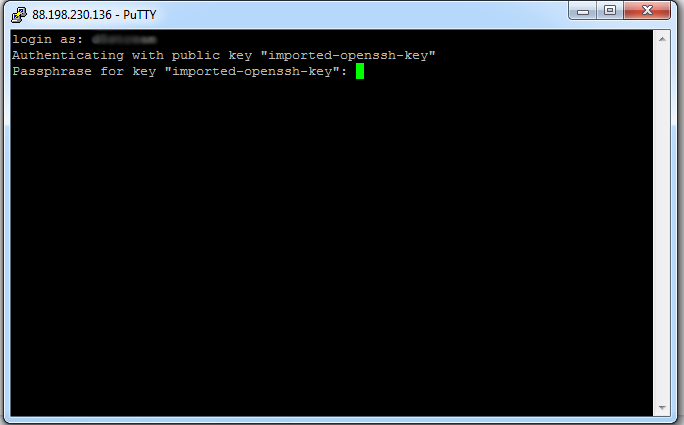
Geben Sie das Schlüsselpasswort aus Schritt 5 ein.
Sie sind jetzt per SSH mit dem Server verbunden.
Tipp: Wenn die Verbindung nicht klappt, prüfen Sie, ob der SSH-Zugriff für Ihr Hosting-Paket aktiviert ist, oder wenden Sie sich an unseren Support. Unter Linux und macOS laden Sie den privaten Schlüssel ohne Umwandlung herunter (die erste Schaltfläche Download Key in Schritt 8) und verbinden sich mit ssh -i pfad/zum/schluessel benutzername@ihredomain.com.